
Guía de uso
Manual de Usuario · Perfil Cliente
Instructivo de lectura directa. Encuentra aquí los pasos de acceso y el flujo de trabajo del perfil cliente del sistema de mantenimiento y ticketing de Soteba.
Antes de empezar
- El sistema funciona en computadora, tableta y teléfono con cualquier navegador actual.
- Cada empresa ve únicamente su propia información de servicio.
- Si no puedes entrar, solicita a un administrador que active tu cuenta y asigne tu perfil.
Perfil Cliente
Personal de la empresa que reporta fallas y da seguimiento a los equipos de su propia organización. Esta guía refleja el funcionamiento actual del sistema.
Inicio de sesión y acceso
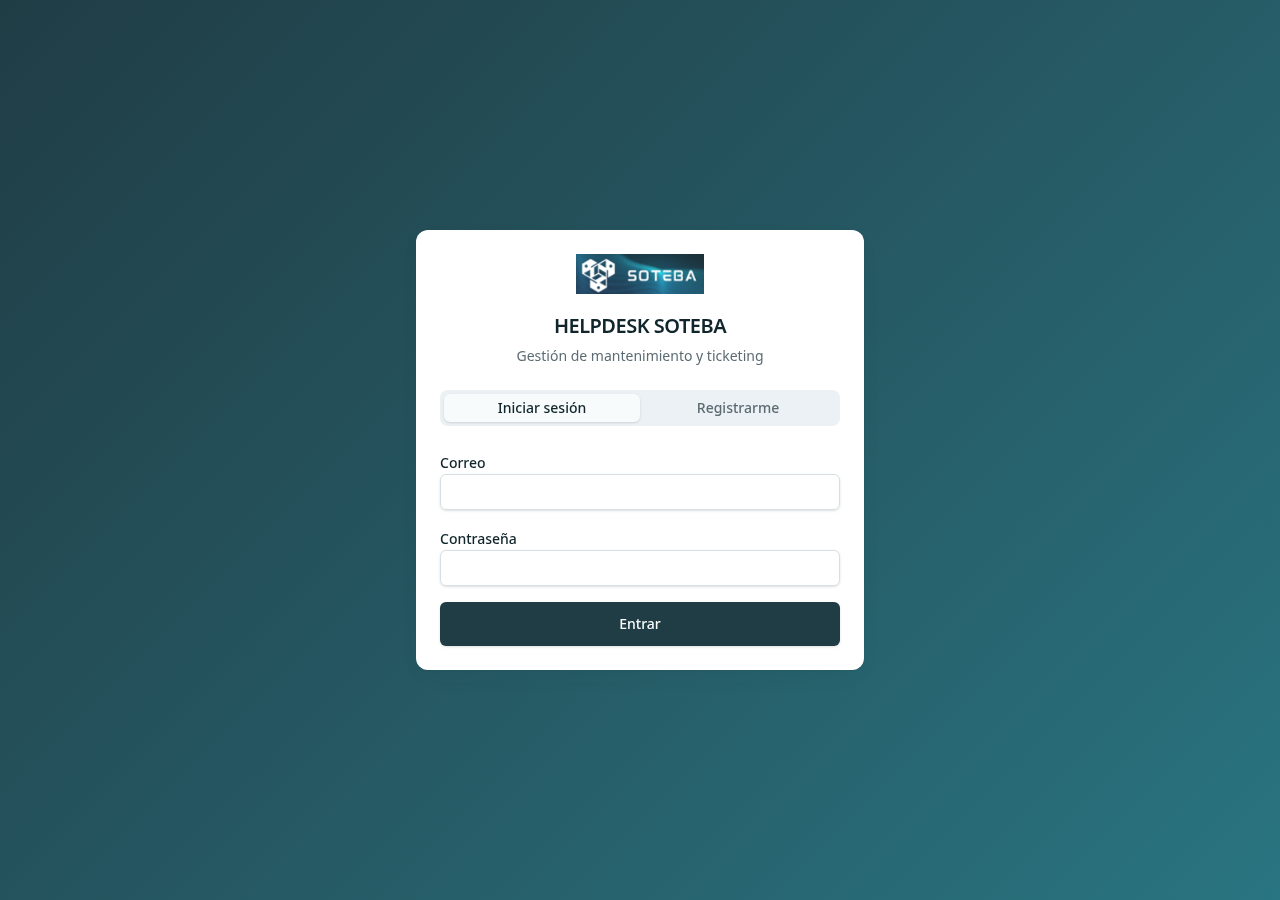
- Entra a la dirección del sistema y pulsa “Iniciar sesión”.
- Escribe tu correo y tu contraseña. Puedes mostrar u ocultar la contraseña con el ícono del ojo.
- Si no recuerdas tu contraseña, usa “¿Olvidaste tu contraseña?”: se abrirá un correo dirigido al administrador para solicitar el restablecimiento.
- Si aún no tienes cuenta, usa el botón “Desea registrarse” de la portada; el administrador dará de alta tu usuario y tu empresa.
- Al entrar verás tu panel con los tickets de tu empresa y, si tu empresa tiene varias sucursales, el selector para cambiar entre ellas.
Flujo de trabajo principal
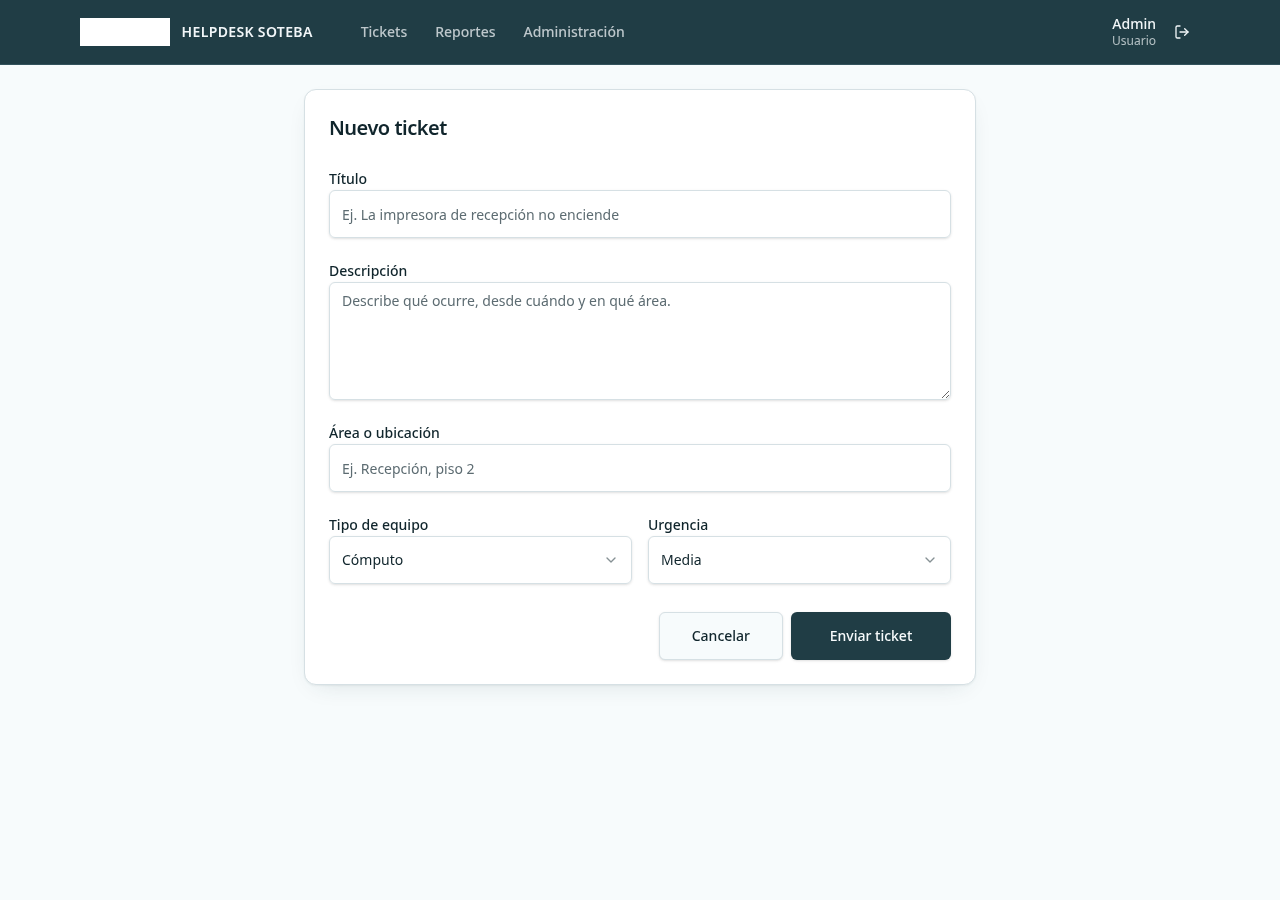
- 1Pulsa “Nuevo ticket” desde el panel.
- 2Selecciona la sucursal donde ocurre la falla (obligatorio cuando tu empresa tiene sucursales registradas).
- 3Elige el equipo del inventario de esa sucursal, si ya está registrado: la marca y el modelo se llenan solos. Si no aparece, captura los datos manualmente.
- 4Describe la falla, indica el área o ubicación, el tipo de equipo y la urgencia.
- 5Adjunta las fotografías de la falla antes de enviar el ticket; puedes eliminar cualquier imagen antes del envío.
- 6Envía el ticket: recibirás un folio con el formato RFC_DDMMAAAA_### (por ejemplo XAXX010101000_17082026_100) para darle seguimiento.
Seguimiento y presupuesto
- Abre el ticket para ver el estado, el diagnóstico del técnico, las observaciones dirigidas al cliente y las fotografías de evidencia.
- Cuando el servicio requiera refacciones o mano de obra, recibirás un presupuesto con el desglose de conceptos y el total (los precios no incluyen IVA salvo que se indique).
- Aprueba o rechaza el presupuesto con los botones correspondientes. Si lo rechazas, el área técnica puede enviarte una nueva propuesta.
- El ticket avanza a “Resuelto” y luego a “Cerrado” cuando el servicio queda concluido.
Reporte en PDF y garantía
- Desde el detalle del ticket puedes descargar el reporte en PDF con todos los datos del servicio: folio, empresa, sucursal, equipo, diagnóstico, presupuesto, historial y fotografías.
- Los servicios concluidos cuentan con 30 días de garantía. Si la falla se repite dentro de ese periodo, solicita al administrador la reapertura del ticket por garantía indicando el folio.
Recomendaciones
- El sistema funciona igual en computadora, tableta y teléfono; no necesitas instalar nada.
- Cada empresa ve únicamente su propia información y la de sus sucursales.
- Indica siempre el folio cuando pidas apoyo por correo o teléfono.
¿Necesitas ayuda?
Escribe a helpdesk@soteba.mx indicando el folio del ticket (por ejemplo XAXX010101000_17082026_100) para recibir apoyo más rápido.
Iniciar sesión